
Встроенный браузер Telegram не умеет устанавливать приложения — файл скачается, но установка не начнётся. Нажмите «⋮» в правом верхнем углу и выберите «Открыть в браузере».
Установить приложение
Войдите в приложение тем же email, который использовали при оплате. Доступно для Android и Windows — iOS появится позже.
iPhone / iPad
Версия для iOS и iPadOS с таким же простым входом.
В разработкеОткройте приложение, введите email, подтвердите вход и нажмите «Подключиться». Доступ включится автоматически.
Что произойдёт при установке
Система покажет одно-два предупреждения — так она реагирует на любое приложение, установленное не из магазина. Ниже — что именно вы увидите и куда нажимать. Формулировки и порядок окон немного отличаются от телефона к телефону, смысл шагов тот же.
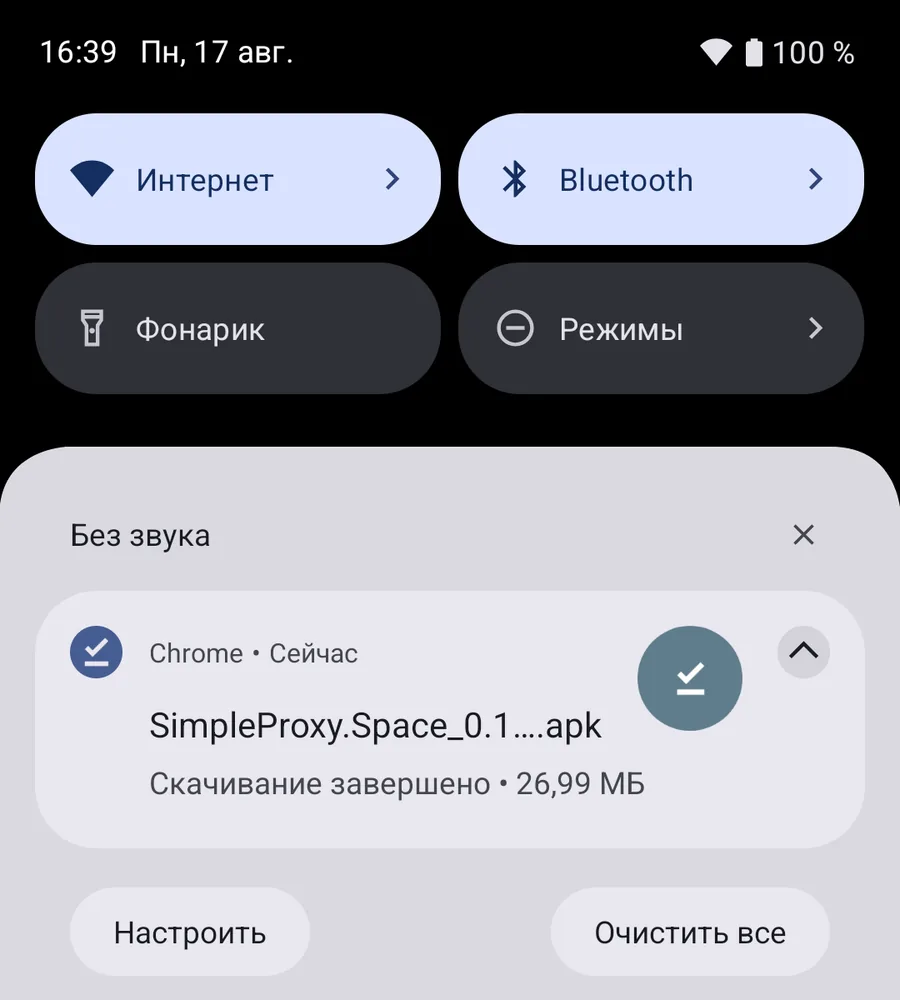
Файл скачается — откройте уведомление
После нажатия на «Android» браузер скачает APK — установочный файл приложения. Обычно он не задаёт вопросов, и единственный признак — уведомление «Скачивание завершено» в шторке. Нажмите на него, чтобы начать установку.
Некоторые браузеры дополнительно спрашивают, точно ли вы хотите скачать файл такого типа. Это обычный вопрос про любой APK, а не признак проблемы.
Разрешите установку из браузера
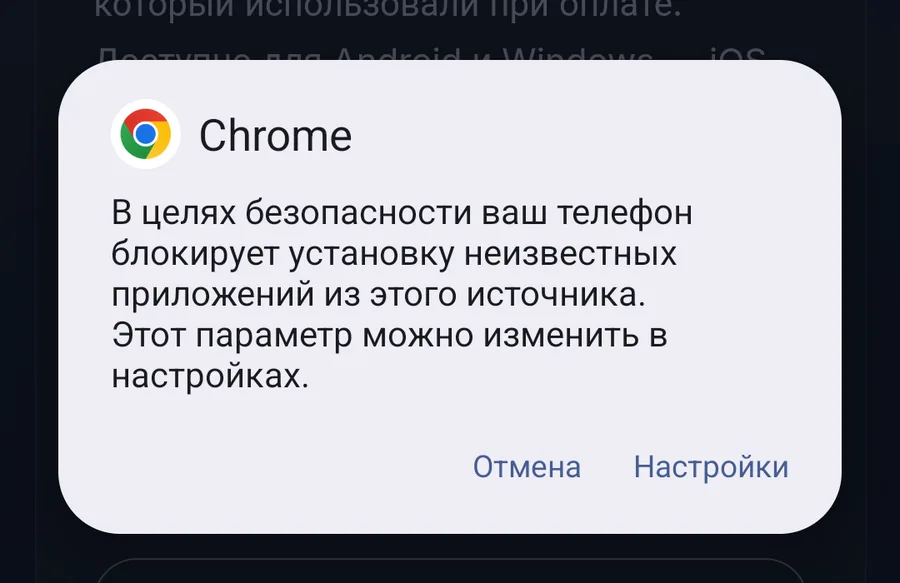
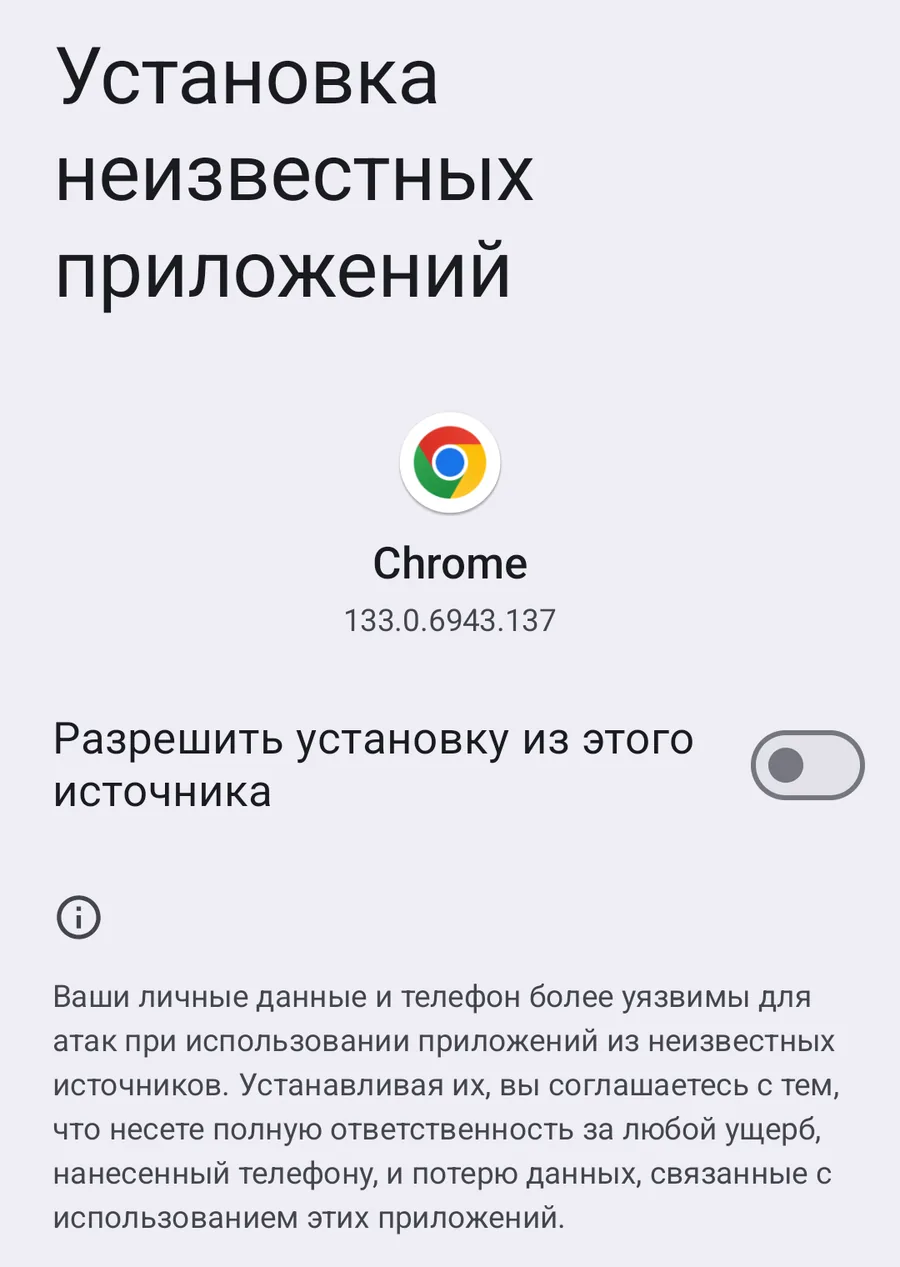
Android остановит установку сообщением, что телефон блокирует установку неизвестных приложений из этого источника. Нажмите «Настройки», включите «Разрешить установку из этого источника» и вернитесь назад кнопкой «Назад».
Разрешение выдаётся браузеру, а не нам, и нужно только на время установки — потом его можно выключить там же.
Подтвердите установку
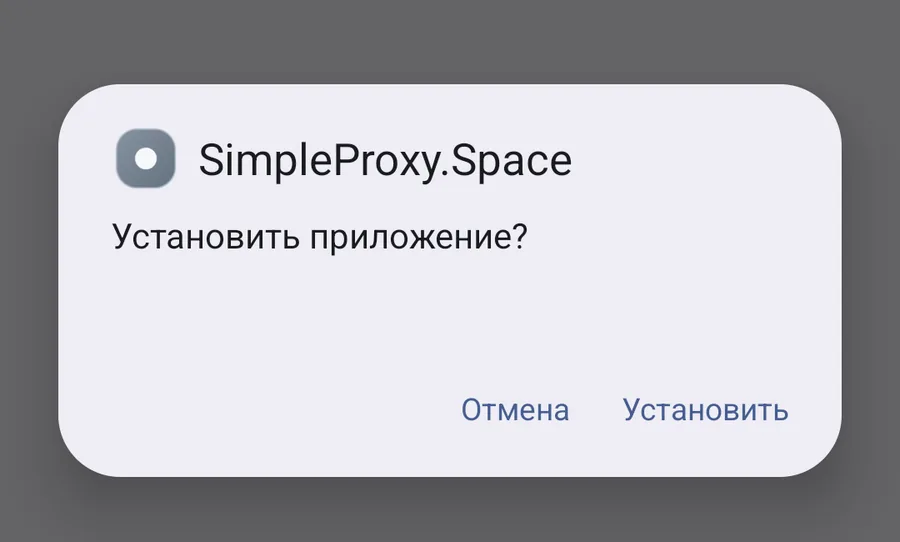
Появится окно с названием приложения и кнопкой «Установить». Если на телефоне включён Play Protect, следом он предупредит, что разработчик неизвестен — нажмите «Подробнее», затем «Всё равно установить».
Google так помечает всё, что ставится не через Google Play. Проверить, что файл не подменён по дороге, можно по контрольной сумме — она ниже на этой странице.

Разрешите VPN-подключение
При первом подключении Android покажет системный запрос «Приложение запрашивает разрешение на настройку VPN-подключения». Нажмите «ОК».
Без этого разрешения VPN не может работать ни у одного приложения — запрос показывает сама система, а не мы.

SmartScreen предупредит о неизвестном издателе
Запустите скачанный установщик. Windows покажет синее окно «Система Windows защитила ваш компьютер». Нажмите «Подробнее», затем «Выполнить в любом случае».
Так Windows реагирует на установщики без сертификата издателя. Мы над этим работаем; пока же файл можно сверить по контрольной сумме — она ниже на этой странице.

Подтвердите запрос прав
Windows спросит «Разрешить этому приложению вносить изменения на вашем устройстве?». Нажмите «Да».
Права нужны, чтобы установить системную службу подключения — без неё приложение не сможет поднимать VPN-туннель.

Войдите и подключитесь
Откройте приложение, введите email, подтвердите вход кодом из письма и нажмите «Подключиться».

Почему приложения нет в Google Play
Приложения для доступа к заблокированным сайтам регулярно удаляют из магазинов по требованию регуляторов — вместе с историей обновлений. Мы раздаём приложение напрямую с сайта: так обновление доходит до вас независимо от чужих решений.
Обратная сторона — системе не на что опереться, чтобы поручиться за файл, и она честно об этом предупреждает. Поэтому мы публикуем контрольную сумму каждой сборки и отпечаток сертификата, которым она подписана: этого достаточно, чтобы убедиться, что вы скачали именно наш файл, а не чью-то подделку.
Проверить, что файл не подменён
Контрольная сумма APK (SHA-256)
—
Как сверить
Проще всего — на компьютере, куда можно скопировать скачанный APK:
Get-FileHash .\SimpleProxy.Space_…_android-arm64.apk -Algorithm SHA256
На самом телефоне сумму считают файловые менеджеры с этой функцией или sha256sum в Termux.
Контрольная сумма установщика (SHA-256)
—
Как сверить
Откройте PowerShell в папке «Загрузки» и выполните:
Get-FileHash .\SimpleProxy.Space_…_x64-setup.exe -Algorithm SHA256
Совпали строки — файл дошёл в точности таким, каким мы его собрали.
Отпечаток сертификата подписи (SHA-256)
38ee6fdc9d2454208870929a977df9f318e96bdb779f89312367e1c852f1498f
Этим ключом подписаны все наши сборки, и он не меняется от версии к версии. Практическое следствие: если Android при обновлении говорит «приложение не установлено» — значит, подпись у скачанного файла другая, и ставить его не стоит.